
Slate New
26 мая 2026 • 11:31
ChatGPT делает презентации в PowerPoint: как использовать и не облажаться
Новый плагин ChatGPT для PowerPoint генерирует слайды по промпту. Что он умеет, где врёт и как получить результат, за который не стыдно.
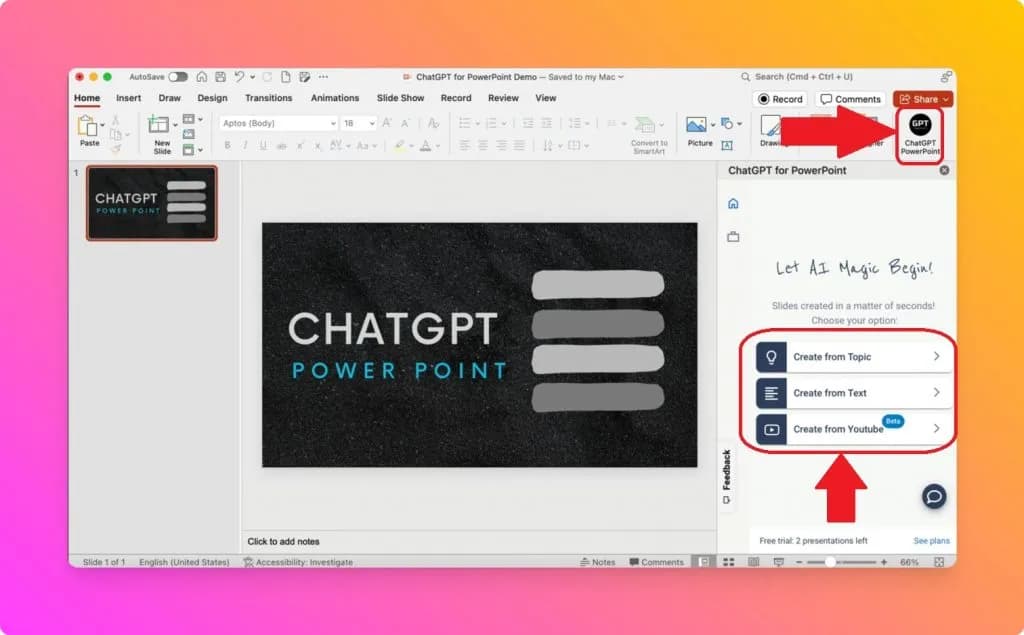
В мае 2026 года OpenAI официально запустила интеграцию ChatGPT с Microsoft PowerPoint. Теперь прямо из интерфейса презентации можно вызвать боковую панель, написать промпт — и получить готовый набор слайдов. Звучит как мечта каждого, кто хоть раз сидел до трёх ночи, подбирая иконки и выравнивая текстовые блоки. Но реальность, как всегда, сложнее маркетинговых обещаний.
Мы протестировали новый плагин на десятках задач — от корпоративных отчётов до учебных лекций — и готовы рассказать, что он действительно умеет, где откровенно врёт, и как выжать из него максимум без стыда перед коллегами.
Что произошло и кому доступно
OpenAI и Microsoft расширили партнёрство, которое началось ещё в 2023 году с интеграции GPT в Copilot. Но новый плагин — это не Copilot. Это отдельный аддон, который работает через API ChatGPT и доступен пользователям планов Business, Enterprise, Plus, Pro и даже Free (с ограничениями). Разница принципиальная: Copilot встроен в экосистему Microsoft 365 и стоит дополнительные 30 долларов в месяц на пользователя. Плагин ChatGPT работает через вашу существующую подписку OpenAI.
Для установки нужно открыть PowerPoint (десктопная версия для Windows или Mac, либо веб-версия), перейти в раздел надстроек и найти «ChatGPT for PowerPoint» в магазине Office. После авторизации через аккаунт OpenAI в правой части экрана появляется панель чата. Вы пишете, что хотите получить — плагин генерирует слайды прямо в открытой презентации.
Пользователи бесплатного плана получают до пяти генераций в день. Plus и Pro — без ограничений. Business и Enterprise — с дополнительными функциями: брендирование, загрузка корпоративных шаблонов, интеграция с внутренними базами данных через API.
Как это работает на практике
Механика простая. Вы открываете панель, пишете что-то вроде: «Создай презентацию на 12 слайдов о квартальных результатах компании. Тон деловой, минималистичный дизайн, акцент на графиках роста выручки». ChatGPT анализирует промпт, генерирует структуру, подбирает макеты из встроенной библиотеки и заполняет слайды текстом.
Первое, что бросается в глаза — скорость. Двенадцать слайдов появляются за 15–20 секунд. Для сравнения: опытный дизайнер потратит на аналогичную структуру минимум час, а человек без навыков дизайна — весь вечер. Второе — качество макетов. Плагин использует не случайные шаблоны, а подбирает компоновку под тип контента. Если вы упомянули графики — он создаст слайды с плейсхолдерами для диаграмм. Если речь о команде — предложит сетку с фотографиями и подписями.
Но дьявол в деталях. Текст на слайдах часто избыточен. ChatGPT по умолчанию генерирует абзацы там, где нужны три буллета. Графики создаются с фиктивными данными, которые нужно заменять вручную. А дизайн, хоть и аккуратный, выглядит узнаваемо-шаблонным — коллеги, которые видели хотя бы пять презентаций, сделанных этим инструментом, начнут замечать паттерны.
Пять вещей, которые плагин делает хорошо
Первое — структура. Если вы не знаете, с чего начать, ChatGPT предложит логичную последовательность слайдов. Для большинства бизнес-презентаций это: титульный слайд, проблема, решение, данные, команда, следующие шаги. Банально, но работает. И главное — экономит время на этапе «пустой слайд, мигающий курсор».
Второе — адаптация тона. Если вы напишете «неформальная презентация для стартап-питча», текст будет отличаться от «формальный отчёт для совета директоров». Модель действительно чувствует разницу и подбирает лексику, длину предложений и даже рекомендует разные цветовые схемы.
Третье — мультиязычность. Можно писать промпт на русском и получать слайды на русском. Качество русскоязычной генерации заметно выросло по сравнению с тем, что было год назад. Ошибки встречаются, но редко — в основном в специализированной терминологии.
Четвёртое — итерации. Вы можете сказать: «Сделай третий слайд более визуальным», «Убери текст с пятого слайда и оставь только цифры», «Добавь слайд с таймлайном между четвёртым и пятым». Плагин понимает контекст предыдущей генерации и вносит точечные правки без пересоздания всей презентации.
Пятое — экспорт. Результат — это обычный .pptx файл. Никаких проприетарных форматов, никакой привязки к сервису. Вы можете закрыть плагин и продолжить редактирование вручную, отправить файл коллеге без подписки, или открыть в Google Slides.
Где плагин откровенно проваливается
Главная проблема — визуальная однообразность. После десятой презентации вы заметите, что плагин использует одни и те же приёмы: градиентные фоны, круглые иконки, симметричные сетки. Это не плохой дизайн — это скучный дизайн. Для внутренней встречи сойдёт. Для выступления на конференции или инвестиционного питча — нет.
Вторая проблема — фактическая точность. Если вы попросите «презентацию о рынке электромобилей в России», ChatGPT сгенерирует убедительно выглядящие цифры. Но часть из них будет выдумана. Модель не имеет доступа к актуальным базам данных в реальном времени (если вы не подключили плагин к внешним источникам через API). Каждую цифру нужно проверять вручную.
Третья — работа с изображениями. Плагин может вставлять стоковые фотографии из библиотеки Microsoft, но не генерирует уникальные иллюстрации. Если вам нужна инфографика или кастомная визуализация данных — придётся делать это отдельно. DALL-E интеграция пока работает только в режиме «вставить картинку», а не «создать диаграмму по данным».
Четвёртая — длинные презентации. На 5–15 слайдах плагин держится уверенно. На 30+ начинает терять нить повествования, повторяться и генерировать слайды-филлеры, которые не несут смысловой нагрузки. Для длинных презентаций лучше генерировать блоками по 10 слайдов с отдельными промптами для каждого раздела.
Пятая — брендирование. Бесплатная и Plus-версии не поддерживают загрузку корпоративных шаблонов. Вы получите красивую, но «ничью» презентацию. Для бизнес-пользователей это решается через Enterprise-план, но для фрилансеров и малого бизнеса — это ручная работа после генерации.
ChatGPT vs Copilot: в чём разница
Microsoft Copilot для PowerPoint существует с 2024 года и тоже умеет генерировать слайды. Но между ним и новым плагином ChatGPT есть принципиальные различия.
Copilot глубже интегрирован в экосистему Microsoft. Он может тянуть данные из ваших Excel-таблиц, Word-документов и Teams-переписок. Если вы живёте в мире Microsoft 365 — Copilot удобнее для рутинных задач. Он знает ваш контекст.
ChatGPT-плагин сильнее в креативных задачах. Его языковая модель мощнее, он лучше понимает нюансы промптов, генерирует более разнообразный текст и предлагает нестандартные структуры. Если вам нужна не просто «презентация по шаблону», а что-то с идеей — ChatGPT выигрывает.
По цене: Copilot стоит 30 долларов в месяц сверх подписки Microsoft 365. Плагин ChatGPT входит в вашу существующую подписку OpenAI (20 долларов за Plus). Если у вас уже есть Plus — плагин фактически бесплатен. Если нет ни того, ни другого — ChatGPT дешевле.
Наша рекомендация: для корпоративных отчётов и работы с внутренними данными — Copilot. Для питчей, учебных материалов и креативных презентаций — ChatGPT. Для максимального результата — оба, на разных этапах.
Как писать промпты, чтобы получить хороший результат
Главное правило — конкретность. «Сделай презентацию про маркетинг» — плохой промпт. «Создай 10 слайдов для выступления перед командой продаж. Тема: результаты email-маркетинга за Q1 2026. Тон: уверенный, но не формальный. Обязательно включи: слайд с воронкой конверсии, сравнение с прошлым кварталом, три ключевых инсайта, слайд с рекомендациями» — хороший промпт.
Второе правило — указывайте аудиторию. Модель по-разному генерирует контент для «совета директоров», «команды разработки», «студентов первого курса» и «потенциальных инвесторов». Аудитория определяет уровень детализации, тон и визуальный стиль.
Третье — ограничивайте текст. Добавьте в промпт: «Максимум 5 буллетов на слайд, каждый не длиннее 8 слов». Без этого ограничения ChatGPT будет заливать слайды текстом, превращая презентацию в документ для чтения.
Четвёртое — просите альтернативы. «Предложи три варианта структуры для этой презентации» — и выберите лучший. Это быстрее, чем итерировать один вариант.
Пятое — разделяйте генерацию контента и дизайна. Сначала попросите создать текстовую структуру без оформления. Проверьте логику, факты, последовательность. Потом — отдельным промптом — попросите оформить. Это снижает количество ошибок и даёт больше контроля.
Когда НЕ стоит использовать плагин
Есть ситуации, где автоматическая генерация принесёт больше вреда, чем пользы. Первая — высокие ставки. Если от этой презентации зависит раунд инвестиций на миллионы долларов, не доверяйте её ИИ. Наймите дизайнера. Стоимость профессиональной презентации — 50–200 тысяч рублей. Стоимость провального питча — потерянные миллионы.
Вторая — уникальный визуальный стиль. Если ваш бренд строится на узнаваемой эстетике, шаблонные слайды её разрушат. Apple не делает презентации в PowerPoint не потому, что не может — а потому что их визуальный язык требует ручной работы.
Третья — конфиденциальные данные. Всё, что вы пишете в промпте, проходит через серверы OpenAI. Для Enterprise-плана есть гарантии приватности, но для Plus и Free — ваши данные могут использоваться для обучения модели. Не вставляйте в промпты финансовые показатели, персональные данные клиентов или коммерческие тайны без соответствующего плана подписки.
Четвёртая — когда нужна эмоция. Презентация для прощального выступления, мотивационная речь, личная история — всё это требует человеческого прикосновения. ИИ может помочь со структурой, но финальный текст должен быть вашим.
Практический воркфлоу: от промпта до готовой презентации
Вот пошаговый процесс, который мы рекомендуем после двух недель тестирования:
Шаг первый — определите цель. Не «сделать презентацию», а «убедить руководство выделить бюджет на новый проект». Цель определяет всё остальное.
Шаг второй — напишите бриф в свободной форме. Кто аудитория, что они уже знают, что должны почувствовать после просмотра, какое действие должны совершить. Два-три абзаца.
Шаг третий — попросите ChatGPT предложить структуру на основе брифа. Не слайды — именно структуру. Список разделов с кратким описанием каждого.
Шаг четвёртый — скорректируйте структуру. Уберите лишнее, добавьте недостающее, переставьте блоки. Это занимает пять минут, но экономит час на переделках.
Шаг пятый — генерируйте слайды блоками по 3–5 штук. Для каждого блока — отдельный промпт с контекстом. Так модель не теряет фокус и каждый слайд получается осмысленным.
Шаг шестой — ручная доработка. Замените фиктивные данные реальными. Уберите лишний текст. Добавьте свои изображения. Проверьте, что каждый слайд можно объяснить за 30 секунд — если нет, он перегружен.
Шаг седьмой — прогоните презентацию вслух. Это не про плагин, это про качество. Но удивительно, как много людей пропускают этот шаг и потом запинаются на собственных слайдах.
Что будет дальше
OpenAI уже анонсировала несколько обновлений на ближайшие месяцы. Во-первых, интеграция с DALL-E 4 для генерации уникальных иллюстраций прямо на слайдах. Во-вторых, возможность загружать свои данные (CSV, Excel) и автоматически строить графики. В-третьих, коллаборативный режим — несколько человек смогут одновременно давать промпты и редактировать одну презентацию.
Microsoft со своей стороны не стоит на месте. Copilot получает обновления каждый месяц, и разрыв между двумя инструментами будет сокращаться. Вероятно, через год мы увидим либо слияние функциональности, либо чёткое разделение: Copilot для рутины, ChatGPT для креатива.
Для пользователей это означает одно: учиться писать хорошие промпты сейчас — это инвестиция. Инструменты будут становиться мощнее, но мусор на входе всегда даёт мусор на выходе. Человек, который умеет чётко формулировать задачу, получит от ИИ в десять раз больше, чем тот, кто пишет «сделай красиво».
Итог
Плагин ChatGPT для PowerPoint — это не замена дизайнеру и не волшебная кнопка «сделать хорошо». Это мощный черновик-генератор, который экономит 60–70% времени на рутинных презентациях. Он отлично подходит для внутренних встреч, учебных материалов, быстрых питчей и ситуаций, где «достаточно хорошо» — это действительно достаточно.
Для важных выступлений используйте его как стартовую точку, но не как финальный продукт. Добавляйте свой голос, свои данные, свой визуальный стиль. ИИ даёт скелет — мясо наращиваете вы.
И главное: не бойтесь экспериментировать. Худшее, что может случиться — вы потратите 20 секунд на неудачную генерацию и попробуете снова. Лучшее — сэкономите вечер жизни, который раньше уходил на выравнивание текстовых блоков по пиксельной сетке.
Статьи обо всём, что важно.
Читайте также

10 настроек телефона, которые экономят 2 часа в день
31 мая 2026 • 21:55
Vibe-кодинг: Google позволяет создать приложение за час без программирования
27 мая 2026 • 09:44
Знаете интересную новость?
Предложить новость